
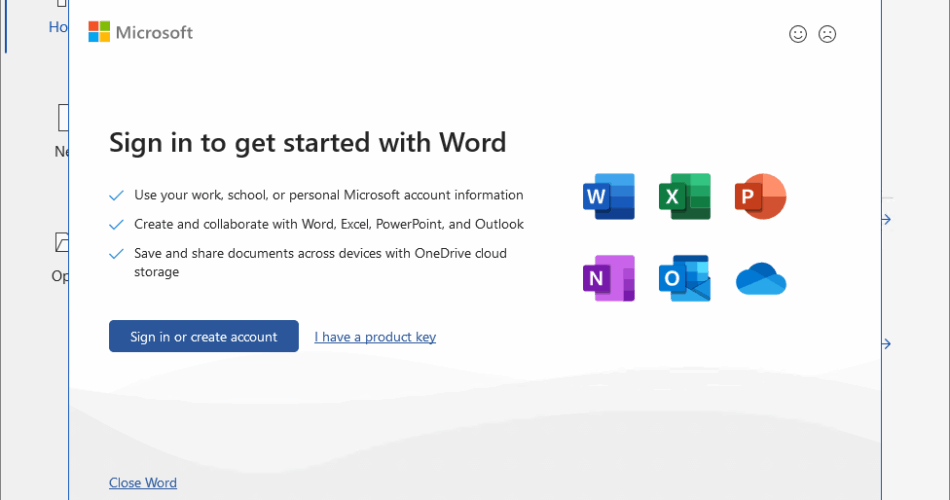
Toda vez que o usuário inicia um produto do pacote do Microsoft Office em um dispositivo Windows, ele pede para entrar na conta do Microsoft 365 para licenciar o pacote do Office ou inserir uma chave. No entanto, esta empresa comprou o Microsoft Office LTSC. Portanto, eles não devem entrar para licenciar o produto e podem usar uma licença de chave de produto. Mas itilits não está funcionando. Neste artigo, você aprenderá como desinstalar o Microsoft Office do Windows completamente.
Tabela de conteúdo
- Introdução
- Ferramenta Office Scrubber
- Baixar ferramenta Office Scrubber
- Execute a ferramenta Office Scrubber
- Verifique seu trabalho
- Conclusão
Introdução
Para cada aplicativo do Office que iniciamos no cliente Windows, uma janela aparece para licenciar o Office Suite. No entanto, inserir a chave não funciona, e nós queremos entrar com uma conta para licenciá-la porque nós temos uma licença da Microsoft anexada ao usuário.
O problema é que a reinstalação do Microsoft Office ajudou muito, e continua dando isso “Entre para começar” janela.

Veja como desinstalar completamente o Microsoft Office ou como remover todas as licenças para evitar problemas com o licenciamento ao inserir a chave do produto.
Ferramenta Office Scrubber
O Office Scrubber é um script automatizado para desinstalar, remover profundamente o Microsoft Office (MSI ou Clique para Executar) e funciona para as versões abaixo:
- Todo o Office
- Office C2R (365, LTSC, 2024, 2021, 2019, 2016, 2013)
- Office 2016 (MSI)
- Office 2013 (MSI)
- Office 2010 (MSI ou C2R)
- Office 2007
- Office 2003
- Office UWP (Office Store Apps no Windows 11/10)
O código da ferramenta Office Scrubber é retirado do Microsoft Support and Recovery Assistent (SARA), que não funciona mais e agora está incorporado ao Obter Ajuda aplicativo.

Baixar ferramenta Office Scrubber
Para baixar a ferramenta Office Scrubber no sistema, siga estas etapas:
- Baixe o Office Scrubber ferramenta que contém todos os arquivos em um arquivo ZIP
- Extraia os arquivos ZIP para uma pasta C:\temp ou então C:\Scripts\OfficeScrubber igual a imagem abaixo

Execute a ferramenta Office Scrubber
Para desinstalar a versão do Microsoft Office no sistema usando o Office Scrubber, siga as etapas abaixo:
- Clique com o botão direito do mouse em OfficeScrubber.cmd e executá-lo como administrador
A ferramenta Office Scrubber detecta e exibe a versão do Office instalada no seu sistema. Você pode identificá-lo usando o {*} curinga no final. Por exemplo, neste caso, Office C2R está instalado.

- Escolha o número para desinstalar o Office (neste exemplo, número 2)
- O Microsoft Office e todas as licenças serão desinstaladas da máquina

- Reinicie o sistema
Verifique seu trabalho
Instale uma nova cópia do Microsoft Office no sistema e ative-a sem se preocupar com sobras que possam causar problemas.

Conclusão
Você aprendeu a desinstalar o Microsoft Office do Windows completamente. Embora você possa remover o Microsoft Office da seção Programas e Recursos, algumas sombras podem permanecer. Por exemplo, licenças antigas que impedem que o aplicativo do Office seja iniciado ou interfiram na ativação usando uma nova chave.
É melhor baixar e executar a ferramenta Office Scrubber. Depois disso, use o menu e desinstale tudo onde o Office “curinga” está presente. Reinicie quando terminar e instale o novo software do Microsoft Office que você precisa no Windows. Se você deseja desinstalar apenas as licenças do Office, também há uma opção para isso.
Gostou deste artigo? Não se esqueça de nos seguir e compartilhar.